728x90

마님? 매님? Manim이 무엇인지 알아보는 시간을 가지겠습니다.

수학이나 알고리즘을 설명할 때, 단순히 말로 설명하기엔 한계가 있는 경우가 있습니다.
특히 움직임이나 변화 과정을 표현해야 할 때는 더 그렇습니다.

이럴 때 사용할 수 있는 도구가 Manim입니다.
Mathematical Animation Engine의 줄임말로, 수학적 개념이나 절차를 영상으로 시각화할 수 있는 파이썬 라이브러리입니다.

어디에 쓰일까요

  • 미적분, 선형대수처럼 수식 위주의 강의 영상 제작
  • 알고리즘 동작 과정 시각화
  • 데이터 분석 결과나 통계 시각화
  • 3D 그래픽이나 수학적 모델 표현

대표적인 사용 사례는 3Blue1Brown이라는 유튜브 채널입니다.
해당 채널의 영상은 대부분 Manim으로 제작되며, 수식과 시각 요소가 자연스럽게 연결되는 게 특징입니다.

Manim은 버전이 나뉘어 있습니다

현재 Manim은 크게 두 가지 버전이 존재합니다.

  • ManimCE (Community Edition): 커뮤니티 중심으로 개발되는 버전. 문서화와 업데이트가 활발함
  • ManimGL: 3Blue1Brown이 사용하는 OpenGL 기반 버전. 성능은 좋지만 공식 문서는 적은 편

이 블로그에서는 ManimCE 기준으로 설명을 진행합니다.
대부분의 사용자에게는 이쪽이 더 적합하기 때문입니다.


정리하자면 Manim은 수식, 그래프, 도형 등을 Python 코드로 작성하여 애니메이션으로 만들어주는 도구입니다.
조금은 생소할 수 있지만, 한 번 구조를 익히고 나면 반복 작업이 많지 않아 쉽게 사용할 수 있습니다.
다음 글에서는 설치 방법과 기본적인 사용법부터 다루어 보겠습니다.

이상입니다.

728x90
반응형
728x90

LaTeX에서 패키지 활용과 문서 커스터마이징

LaTeX는 다양한 기능 확장을 위해 패키지 기반 구조를 사용합니다. 이 글에서는 자주 사용되는 패키지와, 문서 스타일을 수정하거나 사용자 정의 템플릿을 적용하는 방법을 정리합니다.

1. 패키지 불러오기

패키지는 \usepackage 명령어를 통해 프리앰블에서 불러올 수 있습니다.

\documentclass{article}
\usepackage{amsmath}   % 수식 정렬
\usepackage{graphicx}  % 이미지 삽입
\usepackage{xcolor}    % 색상 지정
\usepackage{kotex}     % 한글 사용
\begin{document}

LaTeX는 다양한 패키지를 통해 기능을 확장할 수 있습니다.

\end{document}

2. 문서 여백 조정 (geometry 패키지)

geometry 패키지를 사용하면 페이지 마진을 쉽게 설정할 수 있습니다.

\documentclass{article}
\usepackage{kotex}
\usepackage[a4paper, margin=2cm]{geometry}
\begin{document}

이 문서는 상하좌우 여백이 2cm로 설정되어 있습니다.

\end{document}

3. 색상 지정 (xcolor 패키지)

xcolor는 텍스트 색, 배경색 등 색상 관련 기능을 제공합니다.

\documentclass{article}
\usepackage{kotex}
\usepackage{xcolor}
\begin{document}

\textcolor{blue}{파란색 텍스트}, 
\textcolor{red!70!black}{어두운 빨강색 텍스트}

\end{document}

4. 강조 상자 (tcolorbox 패키지)

tcolorbox는 강조된 상자를 만들 수 있습니다. 시각적 구분에 유용합니다.

\documentclass{article}
\usepackage{kotex}
\usepackage[most]{tcolorbox}
\begin{document}

\tcbset{colback=blue!5, colframe=blue!50!black}

\begin{tcolorbox}
중요한 내용을 강조하는 상자입니다.
\end{tcolorbox}

\end{document}

5. 코드 하이라이팅

minted는 소스 코드에 문법 강조 기능을 제공합니다. 로컬 사용시 추가적인 설치가 필요하여 overleaf에서 사용을 추천드립니다.

만약 로컬 동작을 원하신다면 latexminted를 설치 후 사용하셔야 합니다.

\documentclass{article}
\usepackage{kotex}
\usepackage{minted}
\begin{document}

\begin{minted}{python}
def hello():
    print("Hello, LaTeX")
\end{minted}

\end{document}

컴파일 시 다음과 같이 실행해야 합니다:

pdflatex -shell-escape 파일이름.tex


minted를 사용하지 않는 방법을 말씀드리겠습니다.

listings를 사용하는 방법입니다. minted 처럼 별도의 명령어를 사용하지 않습니다.

\documentclass{article}
\usepackage{listings}
\usepackage{xcolor}
\begin{document}

\lstset{
  basicstyle=\ttfamily,
  keywordstyle=\color{blue},
  commentstyle=\color{gray},
  stringstyle=\color{red},
  showstringspaces=false,
  language=Python
}

\begin{lstlisting}
def hello():
    print("Hello from listings")
\end{lstlisting}

\end{document}


6. 사용자 정의 명령어

반복되는 표현은 새로운 명령어로 정의하여 사용할 수 있습니다.

\documentclass{article}
\newcommand{\R}{\mathbb{R}}
\begin{document}

집합 \(\R\)은 실수 전체 집합입니다.

\end{document}

7. 사용자 정의 환경

\newenvironment를 통해 새로운 블록 환경을 만들 수 있습니다.

\documentclass{article}
\newenvironment{example}{\begin{quote}\small\sf}{\end{quote}}
\begin{document}

\begin{example}
이것은 사용자 정의된 환경입니다.
\end{example}

\end{document}

8. 템플릿 커스터마이징

이미 작성된 템플릿의 구조를 분석하고, 필요한 부분만 수정하여 사용할 수 있습니다. 주로 사용하는 조정 항목은 다음과 같습니다:

  • 문서 클래스: article → report, book
  • 폰트 및 크기: \renewcommand\familydefault, \fontsize
  • 페이지 스타일: \pagestyle, \fancyhdr
  • 표지 커스터마이징: \maketitle 재정의

마무리

이번 글에서는 LaTeX에서 자주 사용하는 패키지를 소개하고, 문서의 스타일을 커스터마이징하는 방법을 설명하였습니다. 다양한 설정은 템플릿을 기반으로 조정할 수 있으며, 필요에 따라 직접 정의한 명령어와 환경도 추가할 수 있습니다.


수고하셨습니다.


이상으로 LaTeX 글을 마무리 하겠습니다.

728x90
반응형
728x90

LaTeX에서 문서 구성과 레퍼런스 처리

LaTeX는 문서 구조화를 위한 섹션 구분, 목차 자동 생성, 라벨을 이용한 참조, 참고문헌 관리 기능을 지원합니다. 이 글에서는 각 기능의 기본적인 사용 방법을 정리합니다.

1. 섹션 구분

문서를 구조적으로 나누기 위해 \section, \subsection, \subsubsection 명령어를 사용할 수 있습니다.

\documentclass{article}
\usepackage{kotex}
\begin{document}

\section{서론}
문서의 첫 번째 큰 단락입니다.

\subsection{배경}
이 항목은 서론의 하위 주제입니다.

\subsubsection{세부사항}
이 항목은 더 세부적인 설명입니다.

\end{document}

결과:

2. 목차 자동 생성

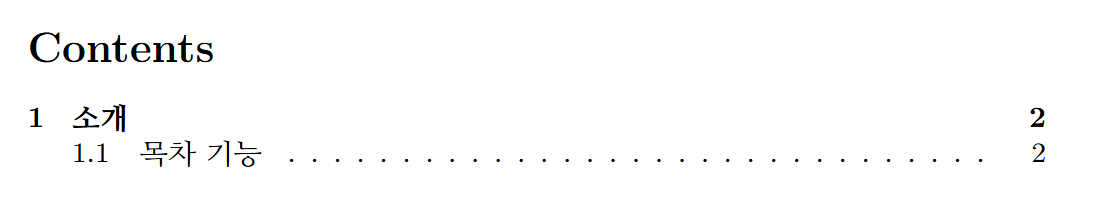
\tableofcontents 명령어를 사용하면 전체 문서의 제목 구조를 기반으로 자동으로 목차를 생성할 수 있습니다.

\documentclass{article}
\usepackage{kotex}
\begin{document}

\tableofcontents
\newpage

\section{소개}
\subsection{목차 기능}

\end{document}

컴파일 시 두 번 실행하면 정확한 목차 위치가 설정됩니다.

3. 라벨과 참조

\label 명령어로 구역에 식별자를 부여하고, \ref 또는 \pageref로 참조할 수 있습니다.

\documentclass{article}
\usepackage{kotex}
\begin{document}

\section{실험 방법}
\label{sec:method}

실험 절차를 설명합니다.

이 내용은 섹션 \ref{sec:method}에서 다룹니다.

\end{document}

결과:

4. 참고문헌 (*BibTeX 없이 간단하게)

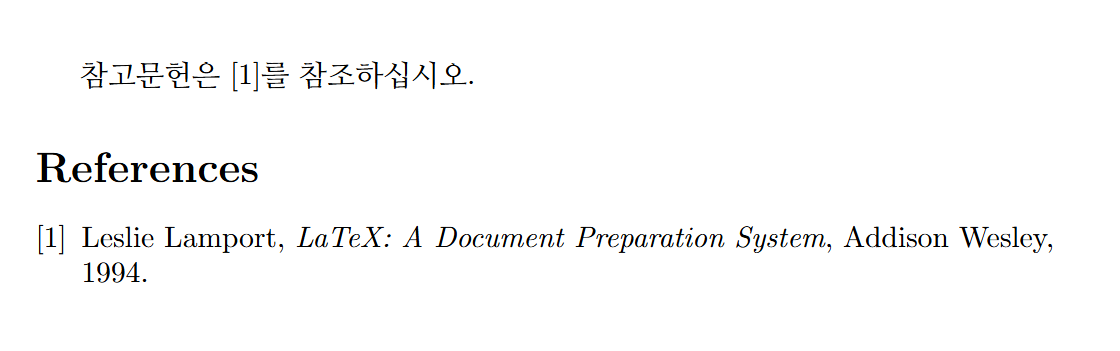
*BibTeX는 LaTeX에서 참고문헌을 .bib 파일로 분리해 관리하고, \cite\bibliography 명령어를 통해 자동 인용 및 출력하는 방식입니다.

thebibliography 환경을 사용하면 간단한 참고문헌 목록을 삽입할 수 있습니다.

여기서는 따로 설명하지 않겠습니다.
\documentclass{article}
\begin{document}

참고문헌은 \cite{lamport94}를 참조하십시오.

\begin{thebibliography}{9}
\bibitem{lamport94}
Leslie Lamport,
\textit{LaTeX: A Document Preparation System},
Addison Wesley, 1994.
\end{thebibliography}

\end{document}

결과:

마무리

이번 글에서는 LaTeX 문서의 구조를 정의하고, 자동 목차를 생성하며, 라벨을 이용해 참조하고, 간단한 참고문헌을 추가하는 방법을 설명하였습니다.
다음 글에서는 패키지를 활용해 LaTeX의 기능을 확장하는 방법에 대해 다룰 예정입니다.


이상입니다.

728x90
반응형
728x90

LaTeX에서 목록, 링크, 인용문 사용하기

LaTeX는 문서 구성 요소로 자주 사용되는 목록, 하이퍼링크, 인용문 기능을 지원합니다. 이 글에서는 itemize, enumerate, description 목록과, hyperref를 이용한 링크, quote 환경을 통한 인용 처리 방법을 설명합니다.

1. 항목 목록 (unordered list)

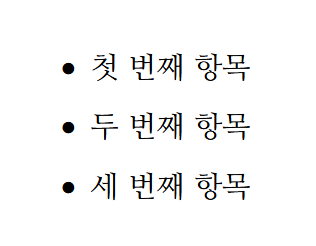
itemize 환경은 번호 없이 항목을 나열할 때 사용합니다.

\documentclass{article}
\usepackage{kotex}
\begin{document}

\begin{itemize}
\item 첫 번째 항목
\item 두 번째 항목
\item 세 번째 항목
\end{itemize}

\end{document}

결과:

2. 번호 목록 (ordered list)

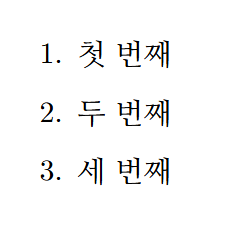
enumerate 환경은 항목에 자동 번호를 붙입니다.

\documentclass{article}
\usepackage{kotex}
\begin{document}

\begin{enumerate}
\item 첫 번째
\item 두 번째
\item 세 번째
\end{enumerate}

\end{document}

결과:

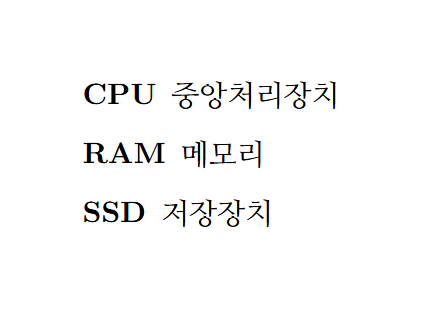
3. 설명 목록

description 환경은 항목별 설명이 필요한 경우에 적합합니다.

\documentclass{article}
\usepackage{kotex}
\begin{document}

\begin{description}
\item[CPU] 중앙처리장치
\item[RAM] 메모리
\item[SSD] 저장장치
\end{description}

\end{document}

결과:

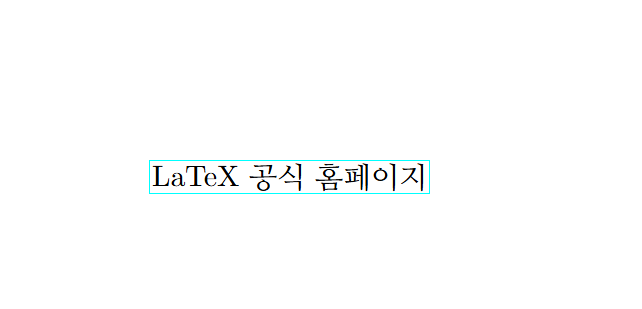
4. 하이퍼링크 사용

하이퍼링크를 삽입하려면 hyperref 패키지를 사용합니다.

\documentclass{article}
\usepackage{hyperref, kotex}
\begin{document}

\href{https://www.latex-project.org}{LaTeX 공식 홈페이지}

\end{document}

결과:

\url{https://example.com} 형태도 사용할 수 있습니다.

5. 인용문 처리

짧은 인용에는 quote 환경을, 여러 문단에 걸친 인용에는 quotation 환경을 사용합니다.

\documentclass{article}
\usepackage{kotex}
\begin{document}

\begin{quote}
이것은 간단한 인용문입니다.
\end{quote}

\begin{quotation}
이것은 여러 줄로 구성된 인용문입니다.  
문단이 늘어나도 자동으로 들여쓰기가 조정됩니다.
\end{quotation}

\end{document}

결과:

6. 각주 삽입

\footnote 명령어를 사용하면 각주를 삽입할 수 있습니다.

\documentclass{article}
\usepackage{kotex}
\begin{document}

LaTeX는 문서 조판 시스템입니다\footnote{1980년대 초에 개발되었습니다.}.

\end{document}

결과:

마무리

이번 글에서는 LaTeX 문서에서 목록, 링크, 인용문, 각주를 삽입하는 방법에 대해 설명하였습니다. 이 기능들은 문서의 가독성과 구조를 명확히 하는 데 유용하게 사용됩니다.

다음 글에서는 문서 구조를 구성하는 제목, 목차, 라벨, 참조 기능에 대해 다룰 예정입니다.


이상입니다.

728x90
반응형
728x90

LaTeX에서 표와 그림 삽입하기

LaTeX는 문서 내에 표와 그림을 포함할 수 있도록 tablefigure 환경을 제공합니다. 이 글에서는 기본적인 표 작성, 그림 삽입, 캡션, 참조 등을 다룹니다.

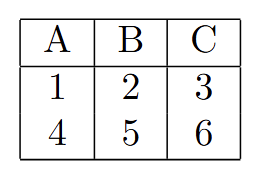
1. 기본적인 표 삽입

표는 tabular 환경을 사용하여 작성합니다.

\documentclass{article}
\usepackage{kotex}
\begin{document}

\begin{tabular}{|c|c|c|}
\hline
A & B & C \\
\hline
1 & 2 & 3 \\
4 & 5 & 6 \\
\hline
\end{tabular}

\end{document}

결과:

열 정렬은 l(왼쪽), c(가운데), r(오른쪽)으로 지정할 수 있으며, |는 테두리 선을 의미합니다.

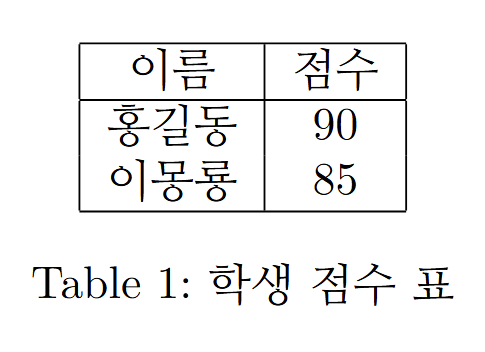
2. 표에 캡션 및 번호 붙이기

table 환경과 함께 사용하면 표에 번호와 캡션을 붙일 수 있습니다.

\documentclass{article}
\usepackage{kotex}
\begin{document}

\begin{table}
\centering
\begin{tabular}{|c|c|}
\hline
이름 & 점수 \\
\hline
홍길동 & 90 \\
이몽룡 & 85 \\
\hline
\end{tabular}
\caption{학생 점수 표}
\label{tab:scores}
\end{table}

\end{document}

결과:

3. 그림 삽입

그림 삽입을 위해 graphicx 패키지를 사용합니다.

\documentclass{article}
\usepackage{graphicx}
\begin{document}

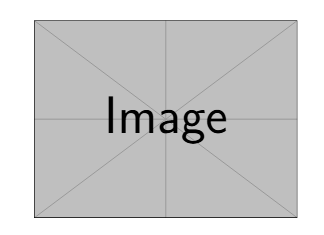
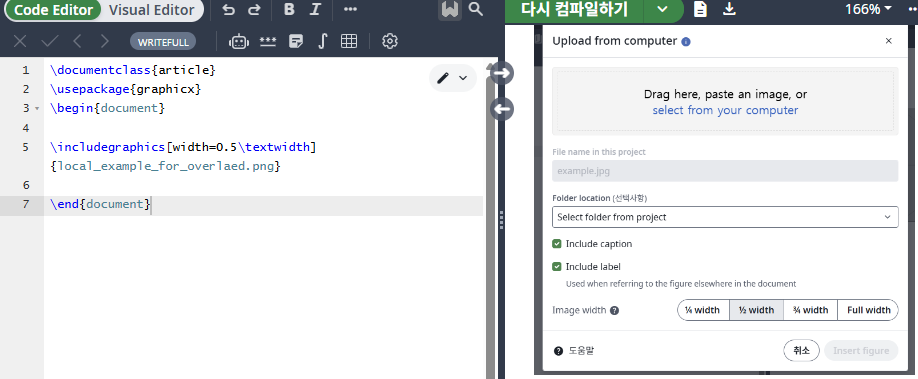
\includegraphics[width=0.5\textwidth]{example-image}

\end{document}

example-image는 LaTeX에서 제공하는 예시 이미지입니다. 자신의 그림을 삽입하려면 이미지 파일을 `.tex` 파일과 동일한 폴더에 넣고 이름을 지정하면 됩니다.

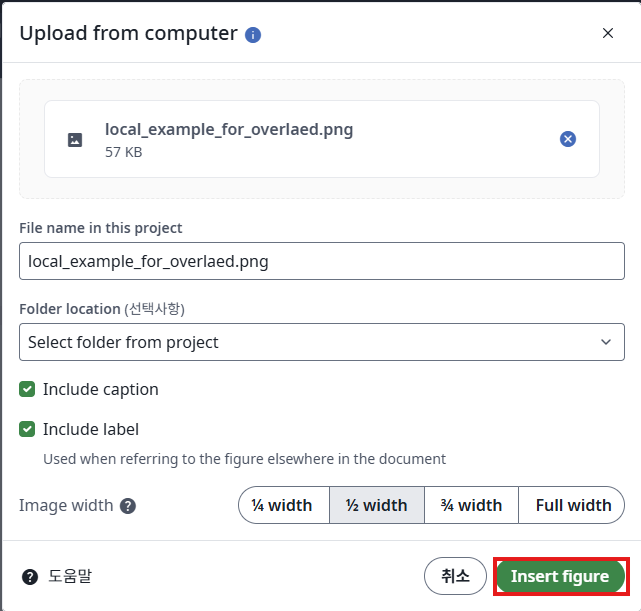
Overleaf의 경우는 "insert figure"버튼을 통해 이미지를 업로드 하신 후 사용 가능합니다.

결과:

4. 그림에 캡션과 라벨 추가

\documentclass{article}
\usepackage{graphicx}
\begin{document}

\begin{figure}
\centering
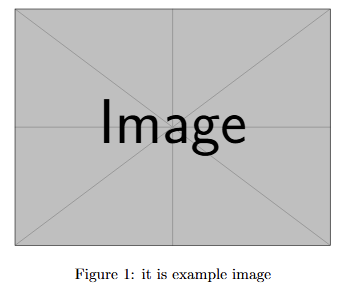
\includegraphics[width=0.6\textwidth]{example-image}
\caption{it is example image}
\label{fig:sample}
\end{figure}

\end{document}

결과:

그림에 \label을 붙이면 \ref{fig:sample}으로 참조할 수 있습니다.

5. 표와 그림을 나란히 배치

표와 그림을 나란히 배치하려면 minipage를 사용할 수 있습니다.

captionof caption 패키지가 필요하며, 독립적으로 캡션을 붙일 수 있게 해줍니다.

"\usepackage{caption}"을 추가해주세요.

\documentclass{article}
\usepackage{graphicx}
\usepackage{caption}
\begin{document}

\noindent
\begin{minipage}[t]{0.45\textwidth}
\centering
\includegraphics[width=\textwidth]{example-image}
\captionof{figure}{it is image figure}
\end{minipage}
\hfill
\begin{minipage}[t]{0.5\textwidth}
\centering
\begin{tabular}{|c|c|}
\hline
A & B \\
\hline
1 & 2 \\
\hline
\end{tabular}
\captionof{table}{it is table}
\end{minipage}

\end{document}

결과:

마무리

이 글에서는 LaTeX에서 표와 그림을 삽입하는 기본적인 방법에 대해 설명하였습니다. 캡션, 라벨, 정렬 등 실제 문서 작성에서 자주 사용하는 기능을 위주로 정리하였습니다.

다음 글에서는 목록, 링크, 인용문과 같은 문서 구성 요소를 설명할 예정입니다.


이상입니다.

728x90
반응형
728x90

LaTeX는 수식 표현에 강력한 기능을 제공합니다. 본문 중간에 간단한 수식을 넣거나, 블록 형태의 정렬된 수식을 출력하는 데 적합합니다.

이 글에서는 인라인 수식, 디스플레이 수식, 정렬, 행렬, 넘버링 등 수식 관련 주요 기능을 다룹니다.

1. 인라인 수식

인라인 수식은 텍스트 중간에 나타나는 수식입니다. $...$ 혹은 \(...\) 형태로 작성할 수 있습니다.

\documentclass{article}
\usepackage{amsmath}
\begin{document}

텍스트 중간에 수식 예: $E = mc^2$ 입니다.

\end{document}

결과:

2. 디스플레이 수식 (블록 수식)

본문과 구분되어 한 줄 전체를 사용하는 수식입니다. \[ ... \] 또는 equation 환경을 사용합니다.

\documentclass{article}
\usepackage{amsmath}
\begin{document}

\[ x = \frac{-b \pm \sqrt{b^2 - 4ac}}{2a} \]

\end{document}

결과:

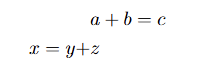
3. 수식 정렬: align 환경

여러 개의 수식을 정렬하려면 align 환경을 사용합니다. amsmath 패키지가 필요합니다.

이때 기준은 "&"를 기준으로 정렬됩니다.

\documentclass{article}
\usepackage{amsmath}
\begin{document}

\begin{align}
a + b &= c \\
x &= y + z
\end{align}

\end{document}

결과:


기본적으로 줄 번호가 붙습니다. 번호를 제거하려면 align* 환경을 사용합니다.

\begin{align*}
&a + b = c \\
x = y + &z
\end{align*}


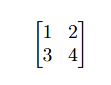
4. 행렬 표현

행렬은 bmatrix, pmatrix 등 다양한 형태로 표현할 수 있습니다.

\documentclass{article}
\usepackage{amsmath}
\begin{document}

\[ 
\begin{bmatrix}
1 & 2 \\
3 & 4
\end{bmatrix}
\]

\end{document}

결과:

5. 수식에 번호 붙이기 / 제거하기

기본적으로 equation 환경은 수식 번호를 붙입니다. equation* 환경을 사용하면 번호를 제거할 수 있습니다.

\documentclass{article}
\usepackage{amsmath}
\begin{document}

\begin{equation}
E = mc^2
\end{equation}

\begin{equation*}
F = ma
\end{equation*}

\end{document}

6. 루트, 분수, 지수, 첨자

기본적인 수식 입력 예는 다음과 같습니다.

\documentclass{article}
\usepackage{amsmath}
\begin{document}

\[ 
x = \sqrt{a^2 + b^2}, \quad y = \frac{1}{2}mv^2 
\]

\end{document}

결과:

7. 수식 내 간격 조절

수식 간의 띄어쓰기를 조절할 수 있습니다.

  • \quad, \qquad: 넓은 간격
  • \,, \:, \;: 좁은 간격
  • \!: 음수 간격 (좁히기)
\documentclass{article}
\usepackage{amsmath}
\begin{document}

\[
a\,b \quad a\;b \qquad a\!b
\]

\end{document}

결과:

마무리

이번 글에서는 LaTeX에서 수식을 입력하는 기본적인 방법을 다루었습니다. 정렬, 행렬, 번호 지정, 간격 조절 등 자주 사용하는 요소를 중심으로 정리하였습니다.

다음 글에서는 표와 그림 삽입 방법에 대해 설명할 예정입니다.


이상입니다.

728x90
반응형
728x90

LaTeX에서는 텍스트의 강조, 색상, 글꼴 크기 등을 명령어를 통해 제어할 수 있습니다.

이 글에서는 자주 사용하는 텍스트 처리 명령어와 그 결과를 함께 설명합니다.


글자 강조

\documentclass{article}
\usepackage{kotex}
\usepackage{xcolor}

\begin{document}

\section{텍스트 처리}
\textbf{굵게}
\textit{기울임}
\underline{밑줄}

\end{document}


글꼴 크기 조절

작은 것부터 큰 순서대로 나열하면 다음과 같습니다.


\tiny 작은 글자
\scriptsize 조금 더 큰 글자
\footnotesize 주석용 글자
\small 기본보다 작음
\normalsize 기본 크기
\large 조금 큼
\Large 크다
\LARGE 더 크다
\huge 매우 큼
\Huge 가장 큼

일반적으로는 다음과 같이 중괄호로 범위를 지정하여 사용합니다.

\documentclass{article}
\usepackage{kotex}
\usepackage{xcolor}

\begin{document}

\section{텍스트 처리}
{\small 작게}, {\Large 크게}
\end{document}

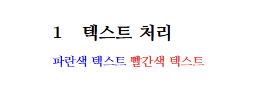
텍스트 색상

xcolor 패키지를 사용해야 합니다.


\documentclass{article}
\usepackage{kotex}
\usepackage{xcolor}

\begin{document}

\section{텍스트 처리}

\textcolor{blue}{파란색 텍스트}
\textcolor{red}{빨간색 텍스트}

\end{document}

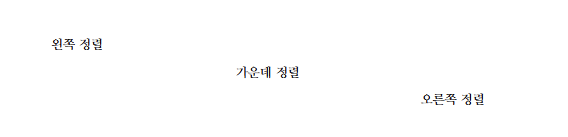
텍스트 정렬


\documentclass{article}
\usepackage{kotex}

\begin{document}


\begin{flushleft}
왼쪽 정렬
\end{flushleft}

\begin{center}
가운데 정렬
\end{center}

\begin{flushright}
오른쪽 정렬
\end{flushright}


\end{document}

특수 문자 입력

문자 입력 방법
# \#
$ \$
% \%
& \&
_ \_
{ } \{ \}
~ \textasciitilde
^ \textasciicircum
\ \textbackslash

전체 예제


\documentclass{article}
\usepackage{kotex}
\usepackage{xcolor}

\begin{document}

\section{텍스트 처리}

이것은 일반 텍스트입니다.

\textbf{굵게}, \textit{기울임}, \underline{밑줄}

{\Large 큰 글자}, {\small 작은 글자}

\textcolor{blue}{파란색 텍스트}, \textcolor{red}{빨간색 텍스트}

\begin{center}
이 문장은 가운데 정렬됩니다.
\end{center}

특수문자: \#, \%, \_, \$

\end{document}

이 글에서는 LaTeX에서 자주 사용되는 텍스트 처리 명령어에 대해 설명하였습니다. 다음 글에서는 수식 입력 요소에 대해 다룰 예정입니다.


이상입니다.

728x90
반응형
728x90

이번 글에서는 기본 구조를 알아볼 것입니다.

저는 Overleaf로 진행했음을 알려드립니다.

1. LaTeX 문서의 기본 구조

LaTeX정형화된 문서 구조를 기반으로 작성됩니다.
일반적으로 .tex 파일의 기본 뼈대는 다음과 같습니다.

\documentclass{article}
\usepackage{kotex}

\begin{document}
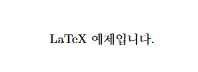
LaTeX 예제입니다.
\end{document}

다음의 이미지는 결과입니다.


코드는 가장 기본적인 LaTeX 문서 구조입니다.
문서 클래스는 article이며, kotex 패키지통해 한글 출력을 가능하게 합니다.
본문 내용\begin{document}부터 \end{document} 사이작성합니다.


2. 문서 클래스 지정

문서 클래스는 \documentclass{} 명령어를 통해 설정할 있습니다.

\documentclass[12pt, a4paper]{article}
  • article : 일반적인 문서에 사용합니다. (기본값)
  • report : 장(chapter) 단위의 리포트나 논문에 사용합니다.
  • book : 형식의 문서에 적합합니다.
  • beamer : 발표용 슬라이드를 제작할 사용합니다.

옵션에는 글자 크기(10pt, 11pt, 12pt)용지 설정(a4paper, letterpaper) 등을 지정할 있습니다.


3. 프리앰블(Preamble)

프리앰블은 \documentclass 아래부터 \begin{document} 이전까지의 영역입니다.
이곳에서는 문서 작성을 위한 패키지를 불러오거나 설정 값을 지정합니다.

\usepackage{amsmath}   % 수식 기능 확장
\usepackage{graphicx}  % 이미지 삽입 기능
\usepackage{kotex}     % 한글 출력

패키지 사용 외에도 간격, 마진, 글꼴 등을 설정할 있습니다.
실제 문서에 출력되는 내용은 아닙니다.


4. 본문 작성

document 환경은 다음과 같이 구성합니다.

\begin{document}
본문 내용
\end{document}

영역 안에 작성한 내용이 PDF출력됩니다.
본문 외부의 코드는 출력되지 않습니다.


5. 제목, 작성자, 날짜

문서 제목, 작성자, 날짜는 \title, \author, \date 명령어를 통해 지정할 있습니다.
document 환경 안에서 \maketitle호출하면 해당 정보가 출력됩니다.

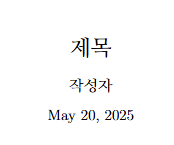
\documentclass{article}
\usepackage{kotex}

\title{제목}
\author{작성자}
\date{\today}

\begin{document}
\maketitle
\end{document}

코드를 실행하면 다음과 같은 결과가 생성됩니다.


문단과 줄바꿈

LaTeX에서는 줄을 기준으로 문단이 나뉩니다.

이것은 첫 번째 문단입니다.

이것은 두 번째 문단입니다.

줄바꿈을 하고 싶을 경우에는 \\ 명령어를 사용할 있습니다.

한 줄만 줄바꿈하려면 \\
이렇게 작성합니다.


제목 구분 (Section)

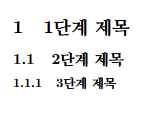
제목은 \section, \subsection, \subsubsection 명령어를 통해 계층적으로 구분할 있습니다.

\section{1단계 제목}
\subsection{2단계 제목}
\subsubsection{3단계 제목}

제목은 자동으로 번호가 붙으며, \tableofcontents 명령어로 목차를 생성할 있습니다.


전체 예제

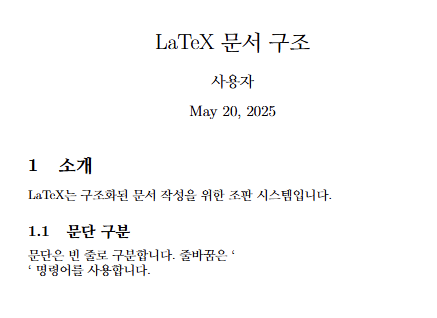
다음은 지금까지 설명한 내용을 종합한 예제입니다.

\documentclass[12pt]{article}
\usepackage{kotex}

\title{LaTeX 문서 구조}
\author{사용자}
\date{\today}

\begin{document}
\maketitle

\section{소개}
LaTeX는 구조화된 문서 작성을 위한 조판 시스템입니다.

\subsection{문단 구분}
문단은 빈 줄로 구분합니다. 줄바꿈은 `\\` 명령어를 사용합니다.

\end{document}


이번 글에서는 LaTeX 문서의 기본 구조와 요소의 의미를 살펴보았습니다.
다음 글에서는 텍스트 처리 방법(강조, 색상 등)대해 다룰 예정입니다.


이상입니다.

728x90
반응형

+ Recent posts